
Mündliches Abitur · MSS
Der Prüfplan fürs mündliche Abitur, vorgeplant aus dem edoo.sys-Export
Das Tool liest Prüfungen und Lehrkräfte aus edoo.sys und verteilt sie auf bis zu drei Prüfungstage: Raum, Uhrzeit, Vorsitz, Protokoll, Kurier und Aufsicht. Diesen Vorschlag ändern Sie anschließend mit der Maus, bis er zu Ihren Absprachen passt.
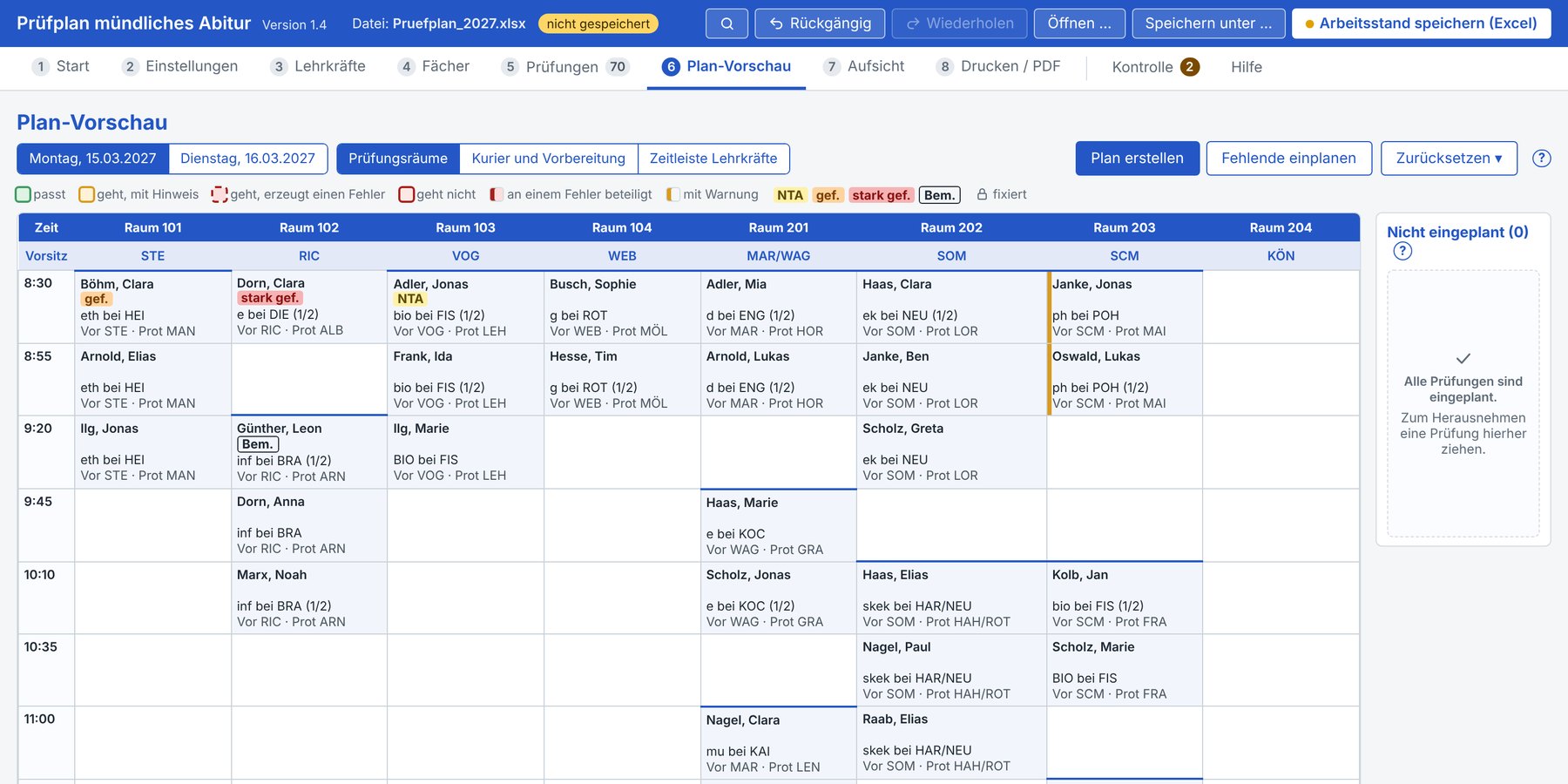
Erst der Vorschlag, dann Ihre Änderungen
„Plan erstellen“ setzt jeden Prüfblock auf Tag, Zeit und Raum und besetzt Vorsitz, Protokoll, Kurier und Aufsicht mit passenden Fachlehrkräften. Nach jedem Block bleibt eine Pause, die Prüfungen eines Prüflings liegen in verschiedenen Halbtagen, und die Einsätze sind gleichmäßig verteilt.
Danach ziehen Sie Blöcke in einen anderen Raum oder an einen anderen Tag. Ein Rechtsklick ändert die Kommission. Kommt später eine Prüfung dazu, plant „Fehlende einplanen“ sie ein und lässt den Rest stehen.
Prüflinge mit Nachteilsausgleich bekommen auf Wunsch mehr Vorbereitungszeit. Gefährdete und stark gefährdete Prüflinge sind gekennzeichnet, stark gefährdete liegen möglichst früh. Für beide Gruppen lässt sich ein besonderer Vorsitz festlegen.
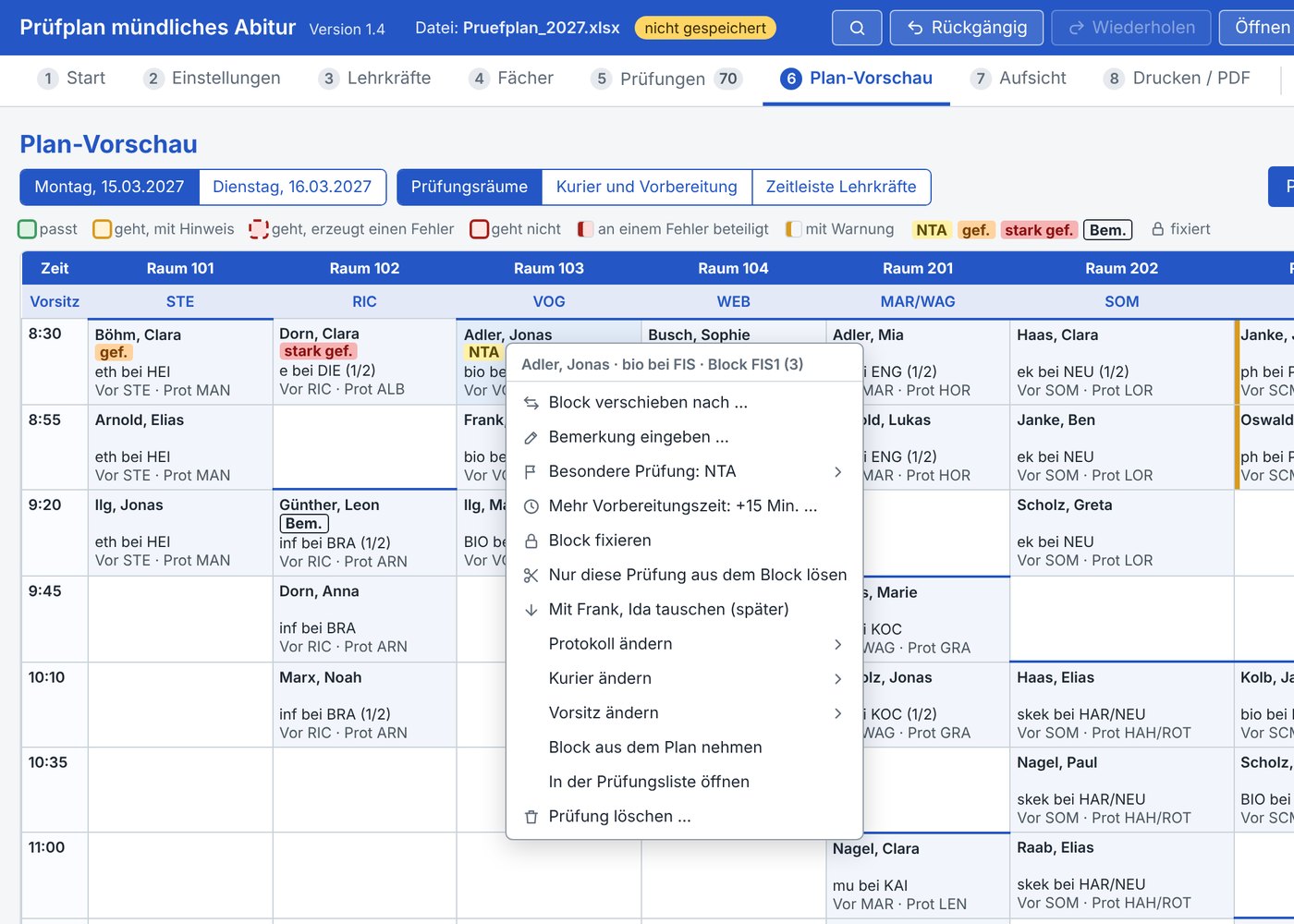
Die Kontrolle meldet, was nicht passt
Nach jeder Änderung prüft das Tool den ganzen Plan, etwa auf Doppelbelegungen, fehlende Pausen oder fachfremden Vorsitz. Betroffene Prüfungen sind markiert, ein Klick auf die Meldung springt hin. Jeder Schritt lässt sich rückgängig machen.
Eine Warnung, die bestehen bleiben soll, bestätigen Sie mit einem kurzen Grund. Sie gilt dann als geprüft und taucht nicht mehr als offen auf.

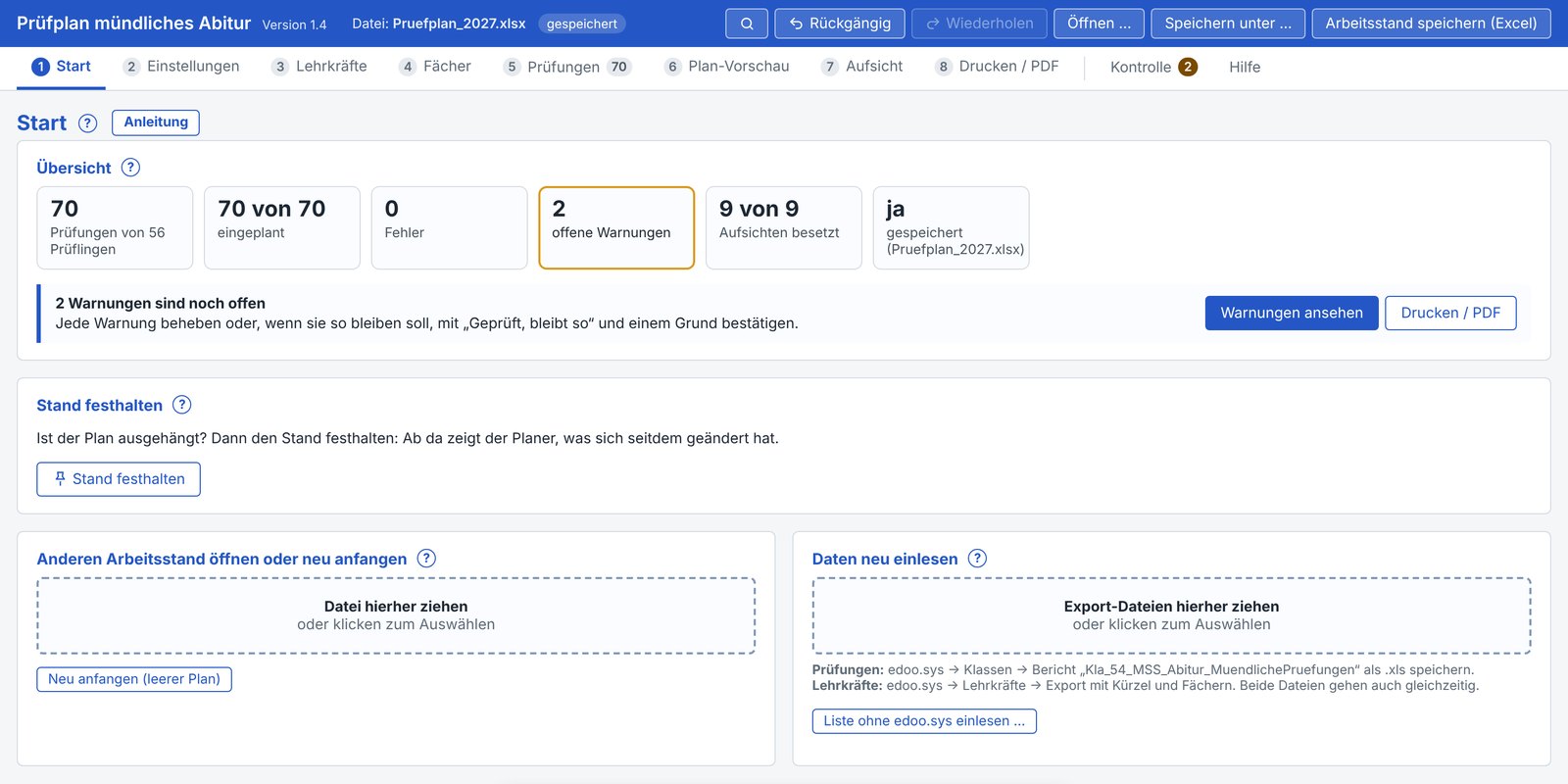
Auf der Startseite sehen Sie, wo Sie stehen
Die Startseite zeigt, wie viele Prüfungen eingeplant sind, ob Fehler oder offene Warnungen bleiben und ob der Arbeitsstand gespeichert ist. Ist der Plan ausgehängt, halten Sie den Stand fest: Ab da zeigt das Tool, was sich seitdem geändert hat.
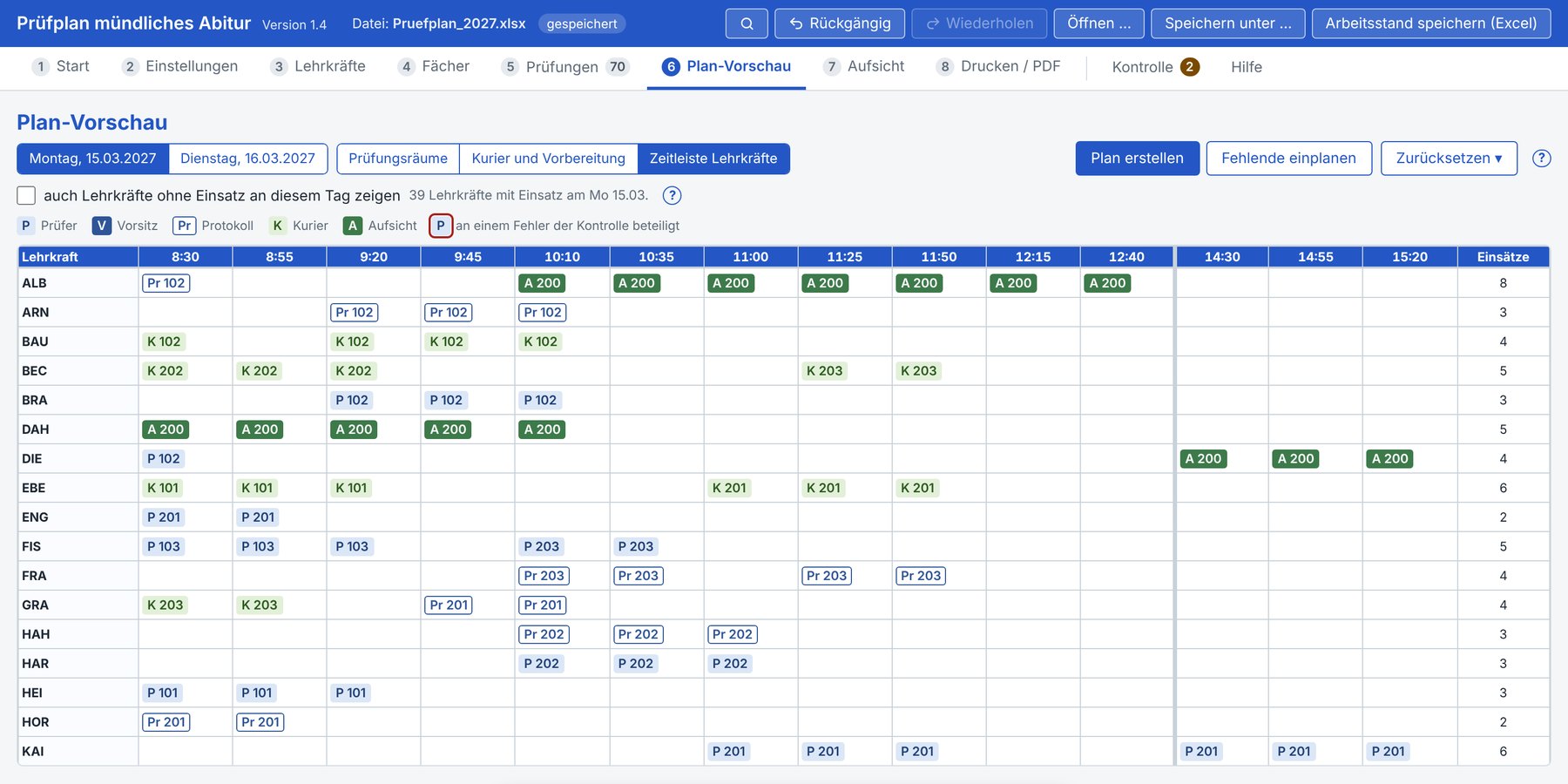
Zeitleiste und Ausfall einer Lehrkraft
Die Zeitleiste zeigt für jede Lehrkraft, wann sie prüft, protokolliert oder Aufsicht hat. Fällt jemand aus, tragen Sie es ein, und das Tool zeigt, welche Prüfungen betroffen sind. Beim Einlesen ordnen Sie die Spalten der edoo.sys-Datei selbst zu, falls sich der Export geändert hat. Mit Strg+K suchen Sie nach Prüflingen, Lehrkräften und Befehlen.
Ausdrucke für den Prüfungstag
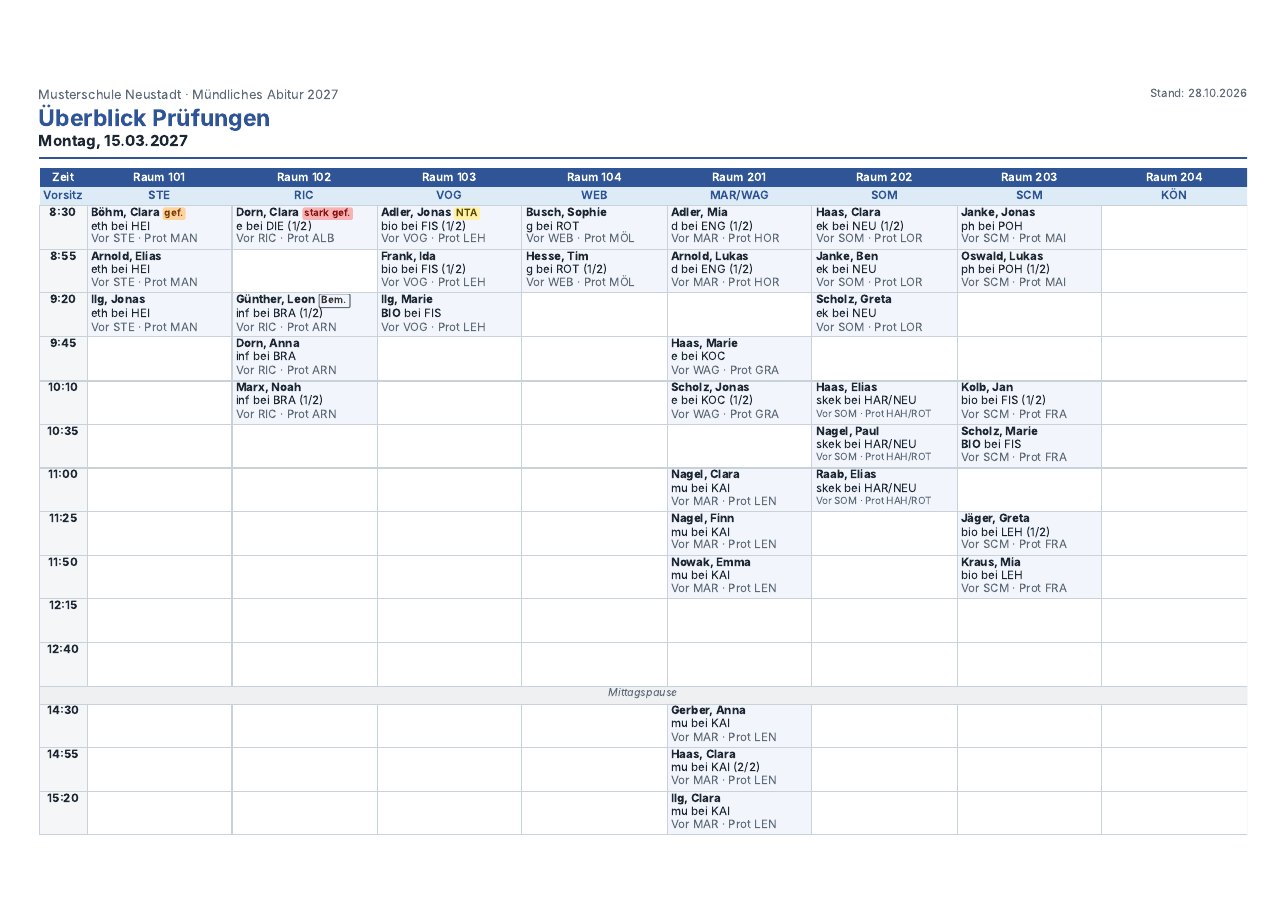
Es gibt einen Überblick je Tag, die Tafel für Kurier und Vorbereitungsraum, eine Liste für die Schülerinnen und Schüler, die Einsätze jeder Lehrkraft, ein Blatt je Vorsitz und die Liste der besonderen Prüfungen.
Alles kommt als PDF mit Schullogo und Heftrand.
Läuft ohne Internet
Das Tool ist eine einzige HTML-Datei. Sie öffnen sie im Browser und installieren nichts. Die Schülerdaten bleiben auf dem Schulrechner.
Arbeitsstand in Excel
Gespeichert wird als .xlsx mit einem Raster je Tag. Änderungen in Excel liest das Tool wieder ein und prüft sie. Die Datei vom Vorjahr bringt Räume, Slotzeiten und Vorsitzende gleich mit.
Was Sie brauchen
Aus edoo.sys den Export der mündlichen Prüfungen und die Liste der Lehrkräfte. Die Hilfe steckt im Programm, ein Online-Konto gibt es nicht.
So läuft eine Planung
- Einlesenedoo.sys-Exporte oder Vorjahresdatei öffnen
- EinstellenTage, Räume, Slots, Vorsitz je Raum
- Planen„Plan erstellen“ drücken
- PrüfenHinweise der Kontrolle abarbeiten
- DruckenPDFs und Excel-Datei ausgeben