
Klassenkonferenzen · Sek I
Klassenkonferenzen parallel legen, ohne dass die halbe Fachschaft fehlt
Das Tool liest Unterricht und Lehrkräfte aus edoo.sys und schlägt vor, welche Konferenzen gleichzeitig tagen. Möglichst viele Lehrkräfte sollen dabei an allen ihren Konferenzen teilnehmen können. Den Vorschlag ändern Sie danach mit der Maus.
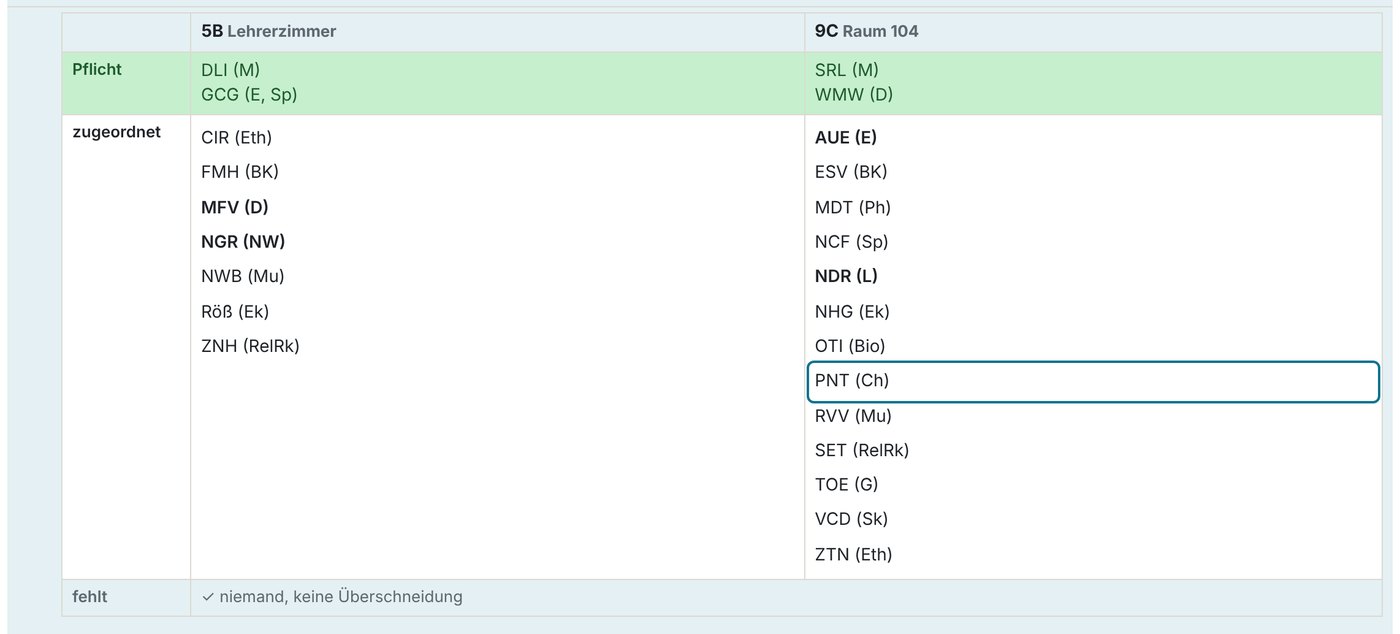
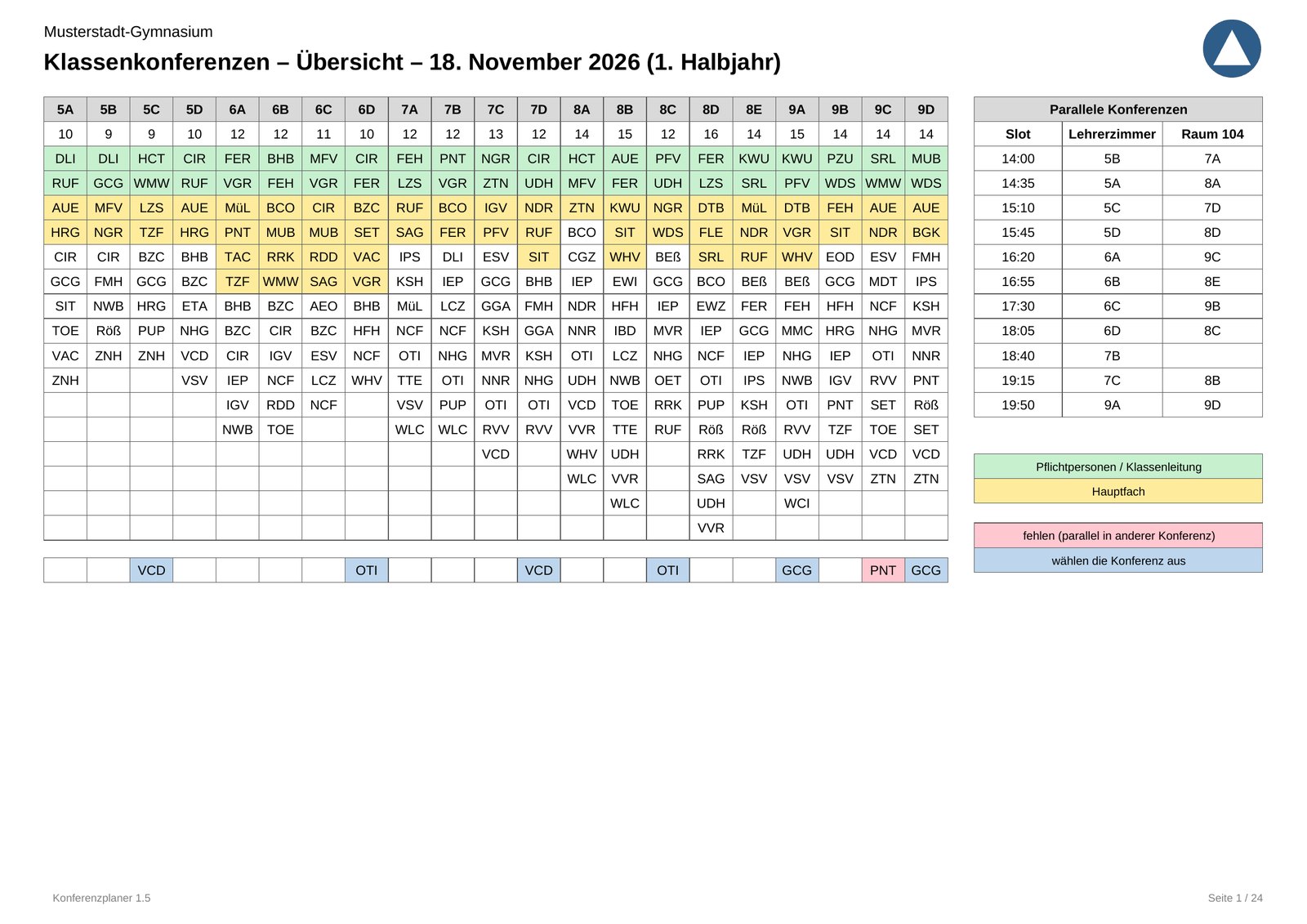
Wer fehlt, steht in der Zeile
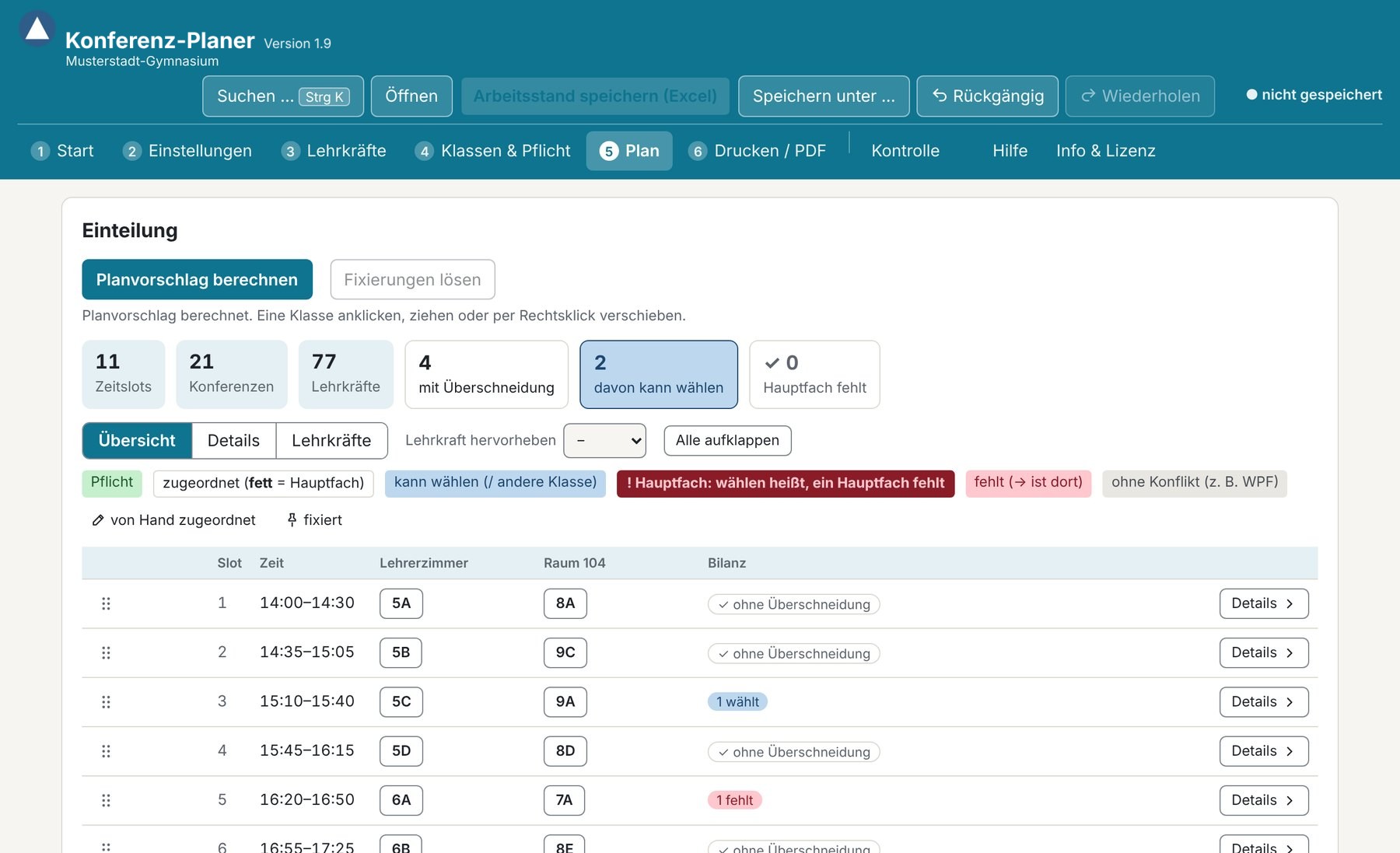
„Planvorschlag berechnen“ verteilt die Klassen auf Zeitslots und Räume. Klassenleitungen sind immer dabei, Hauptfächer haben Vorrang vor Nebenfächern. Wer eingeplant wird, legen Sie mit einem Häkchen fest; Lehrkräfte, die nur in der Oberstufe oder in AGs unterrichten, sind zunächst abgewählt.
Bei jedem Slot steht, wer zwischen zwei gleichzeitigen Konferenzen wählen kann oder fehlt und welche andere Klasse betroffen ist. Klassen ziehen Sie in einen anderen Slot oder tauschen sie per Rechtsklick. Was Sie von Hand verschoben haben, bleibt beim Neuberechnen an seinem Platz.
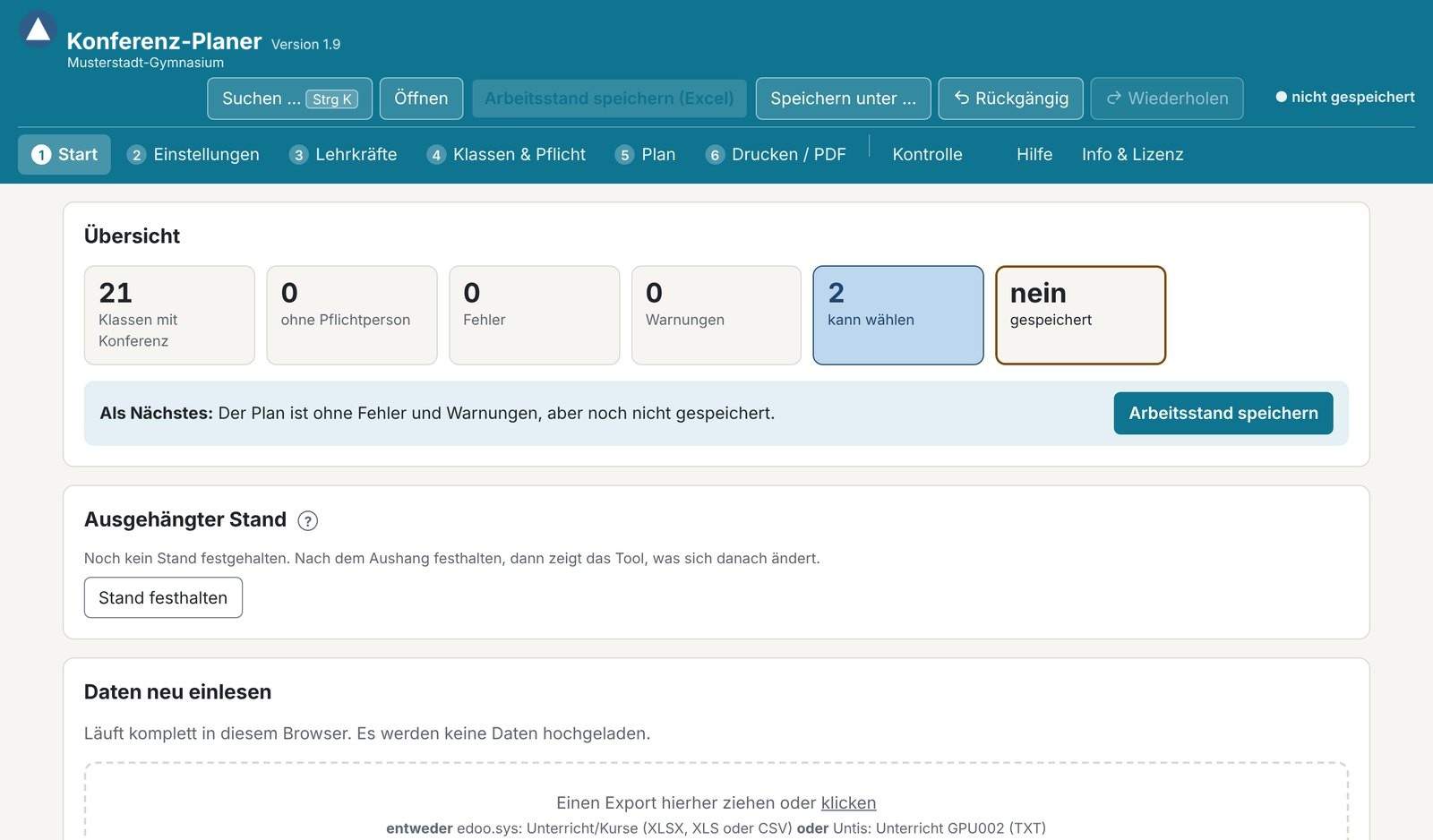
Start, Stand festhalten, Abwesenheit
Die Startseite zeigt, was noch zu tun ist. Haben Sie den Plan herausgegeben, halten Sie den Stand fest und sehen später, was sich seitdem geändert hat. Fehlt eine Lehrkraft an einem Konferenztag, tragen Sie das bei den Lehrkräften ein, und das Tool zeigt die betroffenen Konferenzen.
Vor dem Herunterladen jedes PDFs gibt es eine Vorschau. Mit Strg+K suchen Sie nach Klassen, Lehrkräften und Befehlen.
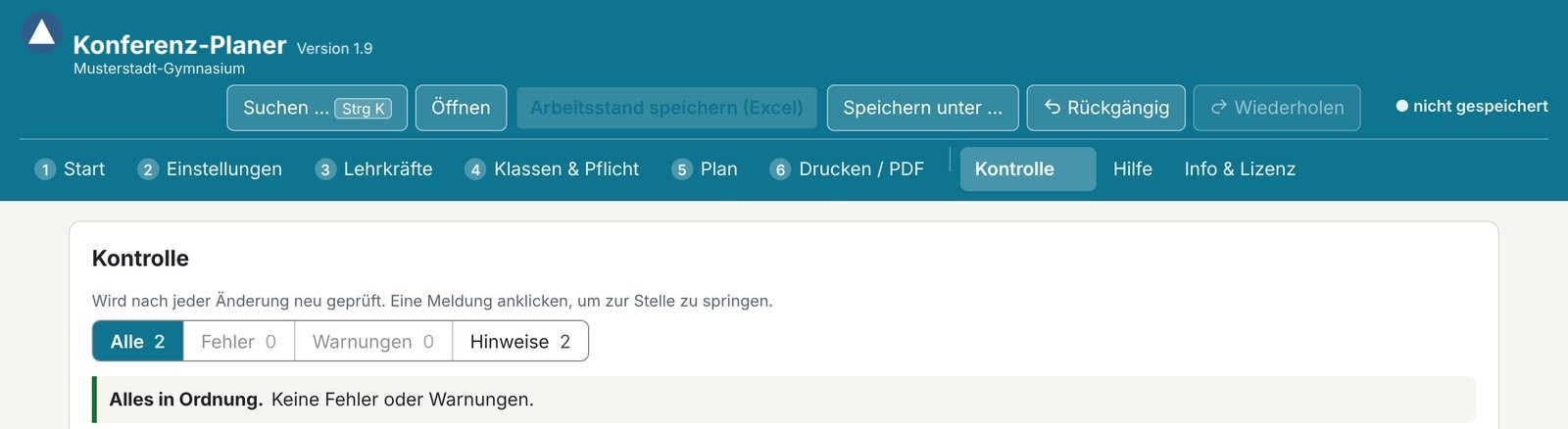
Die Kontrolle läuft immer mit
Nach jeder Änderung meldet das Tool eine Klassenleitung, die in zwei Konferenzen gleichzeitig sitzt, fehlende Hauptfach-Lehrkräfte und Klassen ohne Klassenleitung. Ein Klick auf die Meldung springt zur Stelle, jeder Schritt lässt sich rückgängig machen.
Übersicht, Plan je Lehrkraft, Klassenblätter
Alle Konferenzen passen auf eine Seite. Dazu kommen ein Plan je Lehrkraft, eine Seite je Klasse, Zettel für die Fächer der Lehrkräfte und ein Türschild je Raum.
Die PDFs tragen Schullogo und Raumnamen und haben einen Heftrand.
Läuft ohne Internet
Das Tool ist eine einzige HTML-Datei. Sie öffnen sie im Browser und installieren nichts. Die Unterrichtsdaten bleiben auf dem Schulrechner.
Arbeitsstand in Excel
Gespeichert wird als .xlsx mit Übersicht, Einteilung und Lehrkräfteliste. Mit „Öffnen“ machen Sie später an derselben Stelle weiter.
Was Sie brauchen
Den Unterrichtsexport aus edoo.sys und die Klassenleitungen als Liste, die Sie aus Excel einfügen. Die Hilfe steckt im Programm, ein Online-Konto gibt es nicht.
So läuft eine Planung
- Einlesenedoo.sys-Export oder gespeicherten Arbeitsstand öffnen
- EinstellenSchule, Logo, Räume, Zeiten, wer eingeplant wird
- Planen„Planvorschlag berechnen“ drücken
- PrüfenHinweise der Kontrolle abarbeiten
- DruckenPDF und Excel-Datei ausgeben