
Kursarbeiten · MSS
Die Kursarbeiten eines ganzen Halbjahres planen, ohne eine Regel zu übersehen
Das Tool liest die Untis-Exporte und schlägt vor, wann welcher Kurs seine Kursarbeit schreibt: an Unterrichtstagen, in den Stunden des Kurses, mit genug Abstand und höchstens einer Arbeit pro Tag. Den fertigen Plan geben Sie als Aushang und als Importdatei für Untis aus.
Für G8GTS und G9
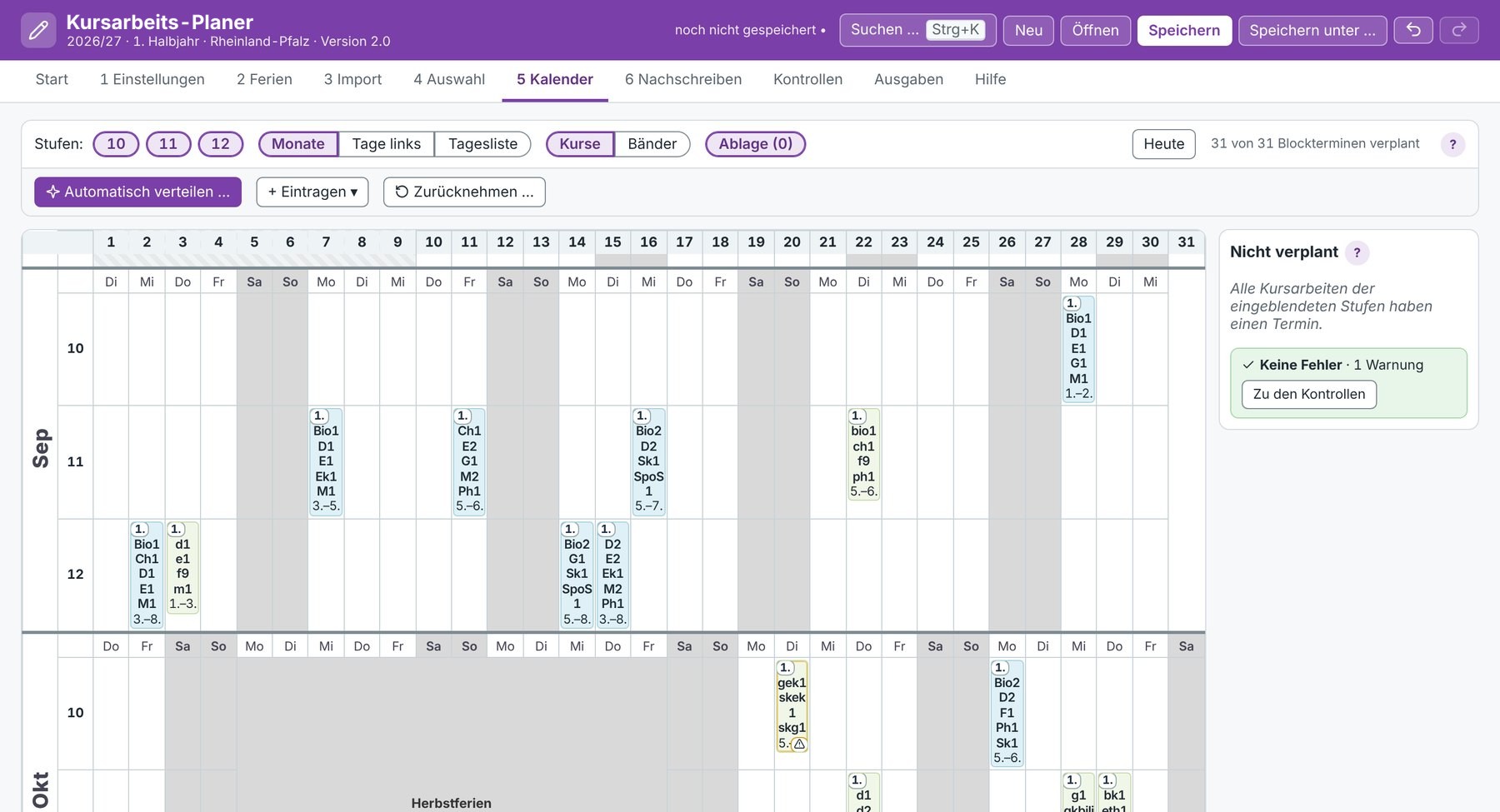
Verteilen und von Hand nachbessern
Fahrten, Praktika und feste Nachschreibtermine tragen Sie vorher in den Kalender ein, LK-Phasen als Zeitbereich. „Automatisch verteilen“ legt dann die Arbeiten eines Bandes gemeinsam auf einen Termin, möglichst in den Stunden der Kurse und am Vormittag, mit Abstand zwischen zwei Arbeiten und gleichmäßig über das Halbjahr, damit wenig Unterricht ausfällt.
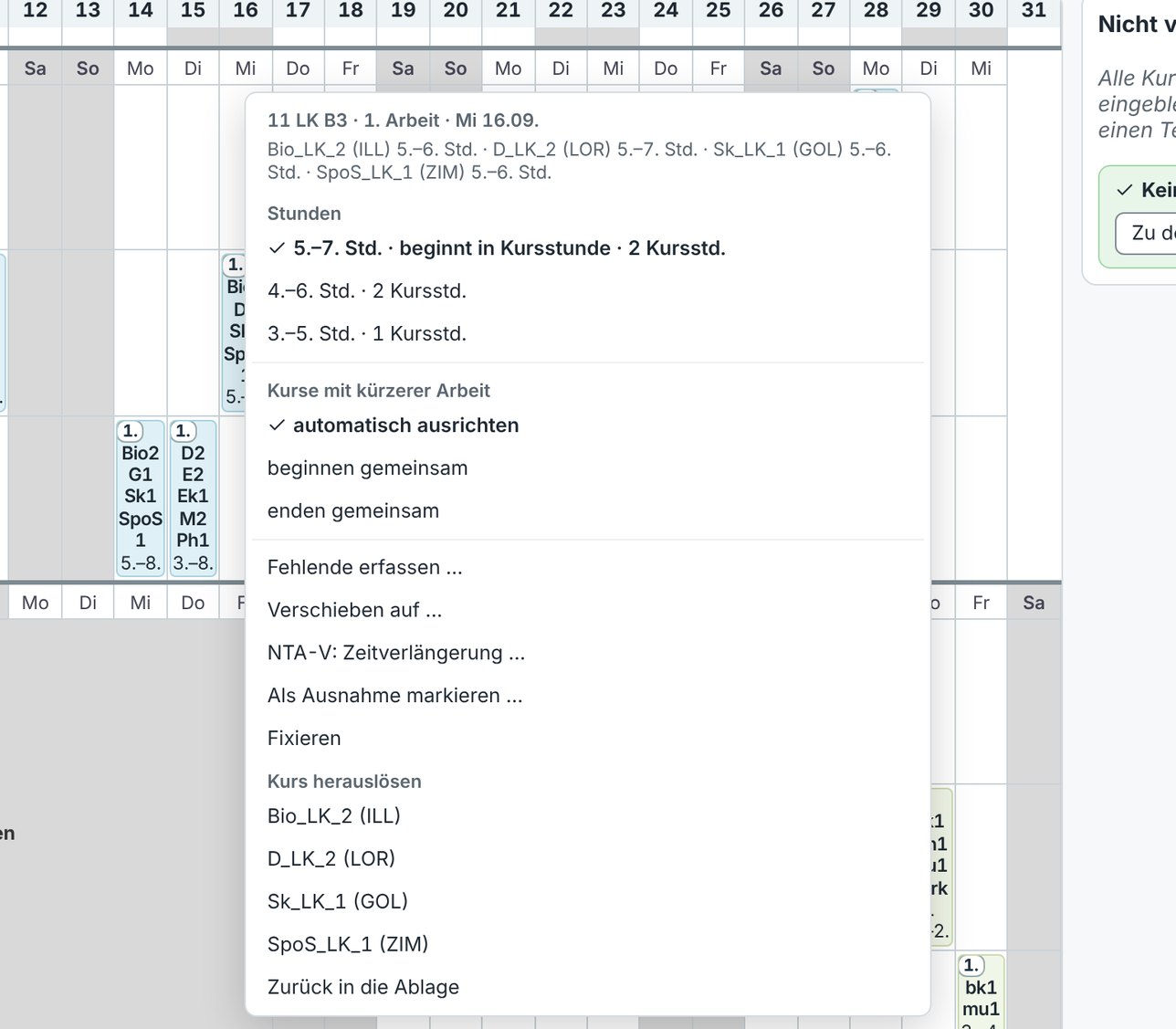
Danach ziehen Sie Termine an einen anderen Tag. Grün heißt erlaubt, rot nicht erlaubt, und der Grund steht dabei. Per Rechtsklick lösen Sie einen Kurs aus seinem Band, markieren eine Zeitverlängerung (NTA-V) oder eine begründete Ausnahme. Fixierte Termine bleiben beim Neuverteilen stehen.
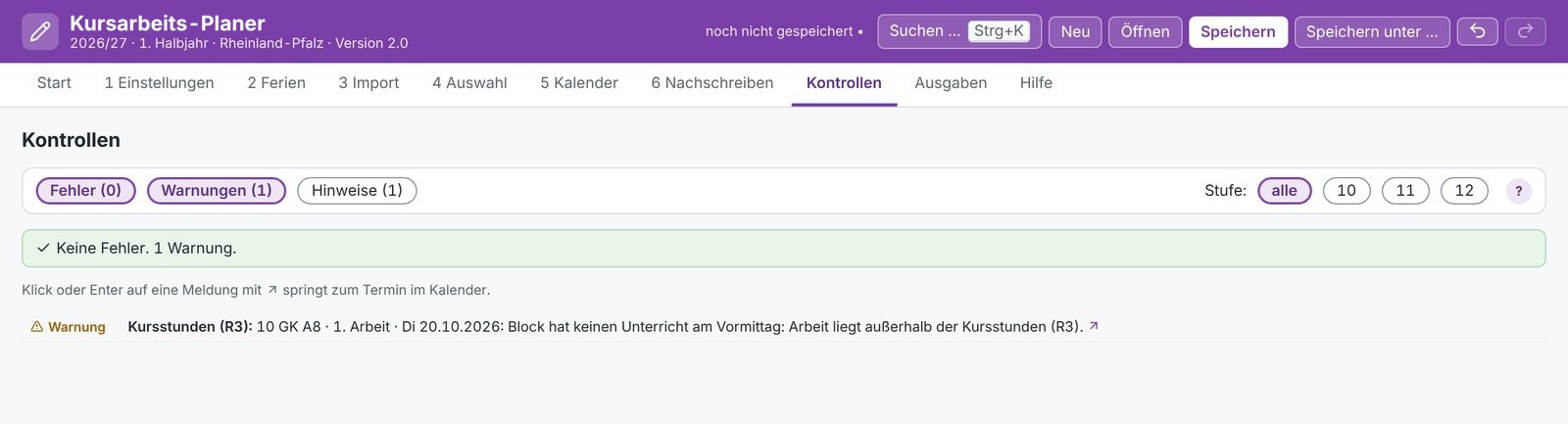
Geprüft nach § 52 ÜSchO
Nach jeder Änderung prüft das Tool den ganzen Plan und meldet zum Beispiel zwei Arbeiten an einem Tag, zu viele in einer Woche, zu wenig Abstand, eine Arbeit in der ersten Stunde nach den Ferien oder außerhalb des Halbjahres. Mit den Studentenwahlen aus Untis prüft es jede Schülerin und jeden Schüler einzeln. Ein Klick auf die Meldung führt zum Termin.
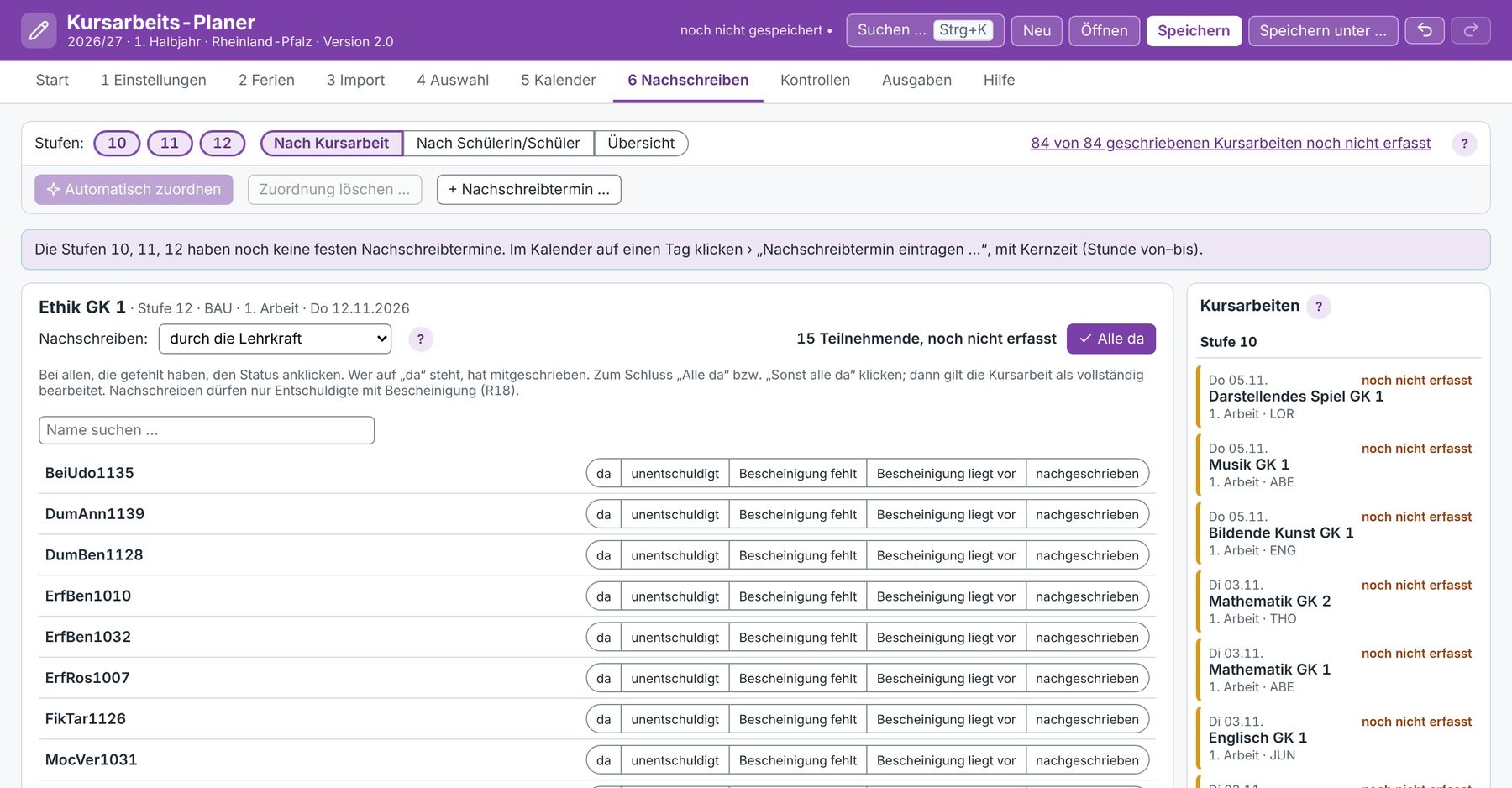
Nachschreiben mit Frist und Mitteilung
Wer eine Kursarbeit versäumt, tragen Sie unter „Nachschreiben“ ein, entweder bei der Kursarbeit oder bei der Person, je Stufe. Das Tool beachtet die Frist und schlägt Termine vor. Für jede Lehrkraft gibt es eine Mitteilung, wer wann nachschreibt, und einen Zettel für die Schülerinnen und Schüler.
Die Startseite zeigt, welche Schritte erledigt sind. Mit „Stand festhalten“ sehen Sie später, was sich nach dem Aushang geändert hat.
Aushang, Listen und Untis-Import
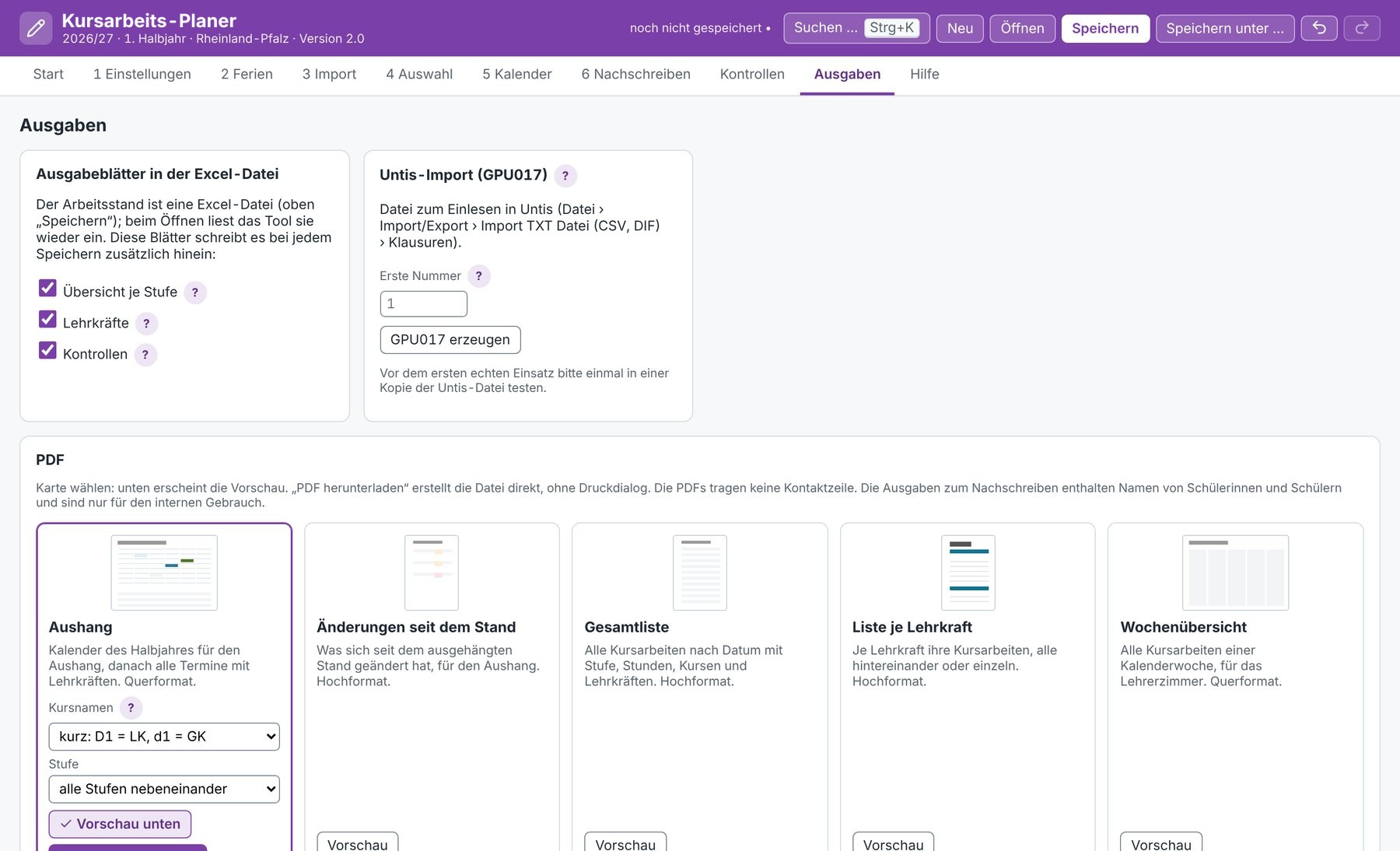
Zum Ausdrucken gibt es einen Aushang je Stufe ohne Namen von Schülerinnen und Schülern, eine Gesamtliste, eine Liste je Lehrkraft, eine Wochenübersicht und den Kontrollbericht, jeweils mit Vorschau und als PDF.
Die Datei GPU017 bringt die Kursarbeiten direkt in Untis.
Läuft ohne Internet
Das Tool ist eine einzige HTML-Datei. Sie öffnen sie im Browser und installieren nichts. Stundenplan und Kurswahlen bleiben auf dem Schulrechner.
Arbeitsstand in Excel
Gespeichert wird als .xlsx, auf Wunsch mit Übersicht je Stufe, Lehrkräfteliste und Kontrollen. Mit „Öffnen“ geht es später weiter, auch nach Änderungen in Excel. Einen bestehenden Klausurplan können Sie übernehmen und weiterplanen.
Was Sie brauchen
Geplant werden die Stufen 10 bis 12 im G8GTS und 11 bis 13 im G9. Aus Untis brauchen Sie die Exporte für Stundenplan und Unterricht und die Kurs-Band-Matrix, für die Prüfung je Schülerin und Schüler auch die Studentenwahlen. Ferien und Feiertage aller Bundesländer sind eingebaut, die Vorgaben für Rheinland-Pfalz lassen sich ändern.
So läuft eine Planung
- EinstellenBildungsgang, Schuljahr, Halbjahr, Ferien laden
- EinlesenUntis-Exporte und Kurs-Band-Matrix öffnen
- PlanenSperren eintragen, „Automatisch verteilen“ drücken
- PrüfenHinweise der Kontrolle abarbeiten
- AusgebenAushänge als PDF, Excel- und Untis-Datei